表・比較表ブロックを使わないシンプルな表の作り方
【STEP1】表を入れるためのセクションブロックを設置
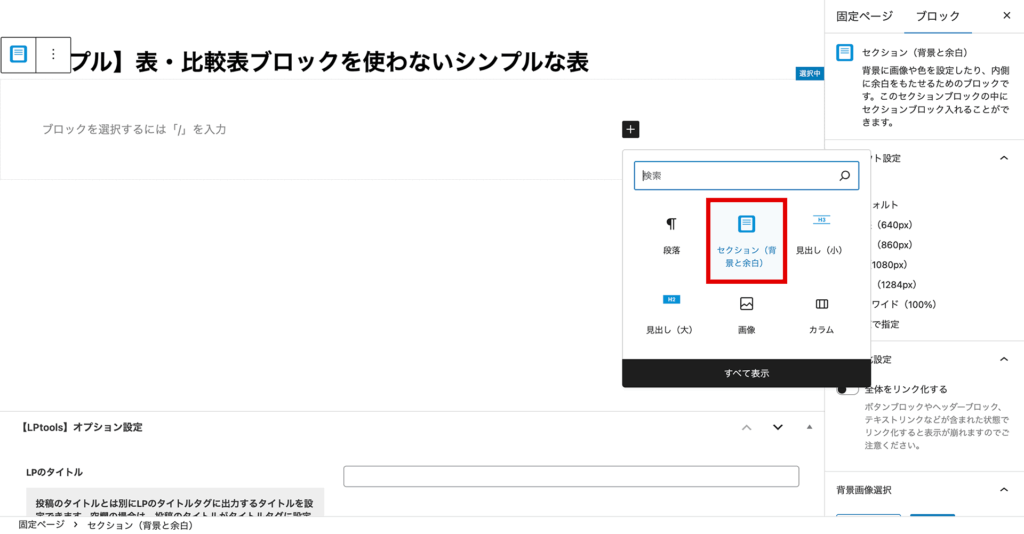
このセクションブロックが表を内包する親ブロックになります。
親ブロックに子ブロック(表)を入れてグループ化することで、
後でまとめて余白の調整を行うことができたり、
スクロールアニメーションを付与できたり、
まとめて操作する際などにも効率的です。
ただし前提として、
この表のためのセクションブロックを入れる目的でも、
さらに親となるセクションブロックが必要です。
設置イメージはこんな感じになります。
(1)セクションブロック
└(2)セクションブロック
└(3)表(1行分)のセクションブロック
セクションブロックを配置したら表自体の余計な余白を無くすために、
最大幅:フルワイド
内側余白:全0
に設定します。
※表の全体に余白が欲しい場合は自由に調整していただいて構いません
【STEP2】行ごとに下線を引くため、さらにその中にセクションブロックを設置
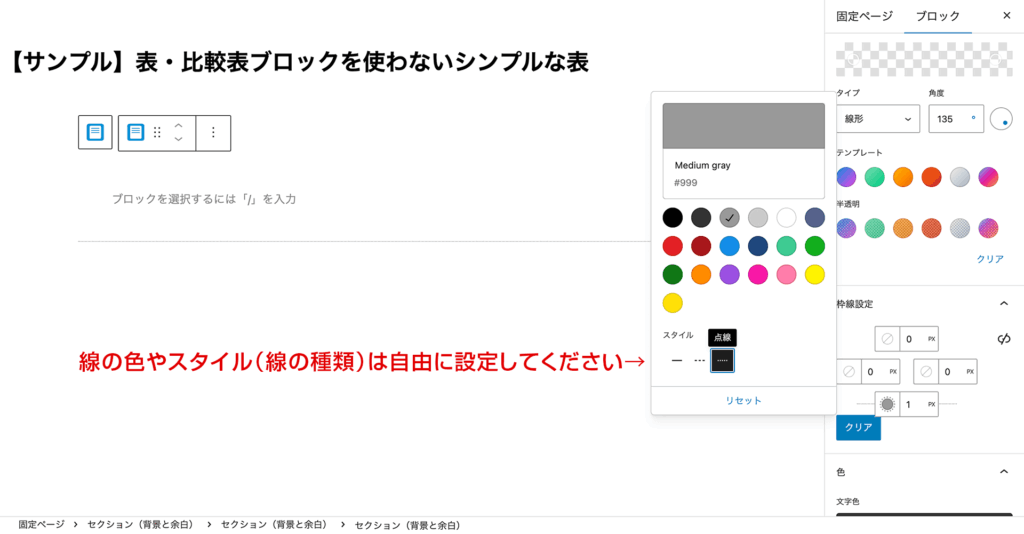
見やすい表を作るためには、
行ごとを仕切るための「線」が必要になります。
セクションブロックを選択し「枠線設定」で下線のみに、
線の種類や色、太さなどの調整を施します。
スタイルで選べる線の種類は
・単色(実線)
・破線
・点線
になります。
また、ここでも余計な余白をなくすために、
最大幅:フルワイド
内側余白:全0
に設定します。
さらに、このあと作る下の行との行間を確保したいので
外側下の余白を「小」に設定しましょう。
【STEP3】項目と内容とで左右に分けるために2列になるカラムブロックを中に設置
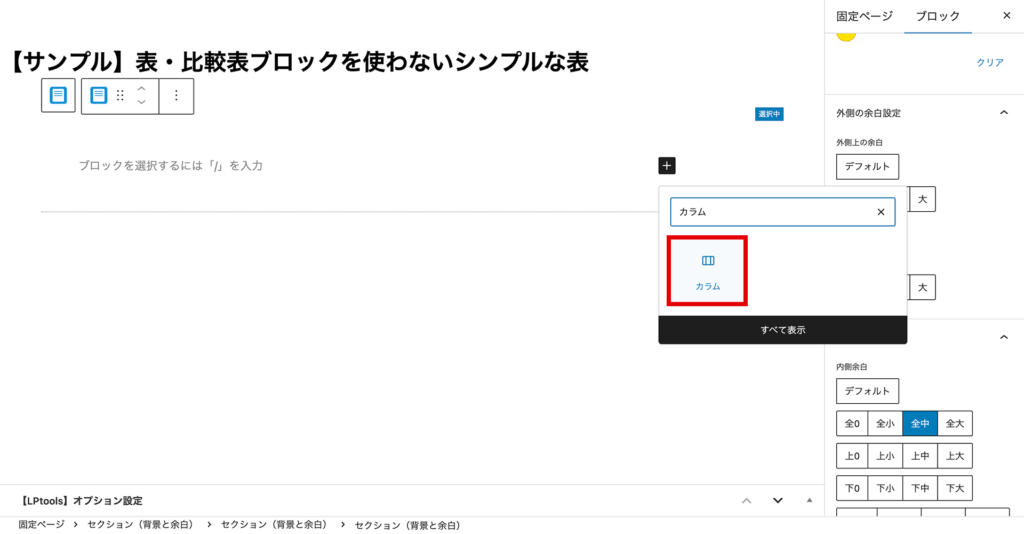
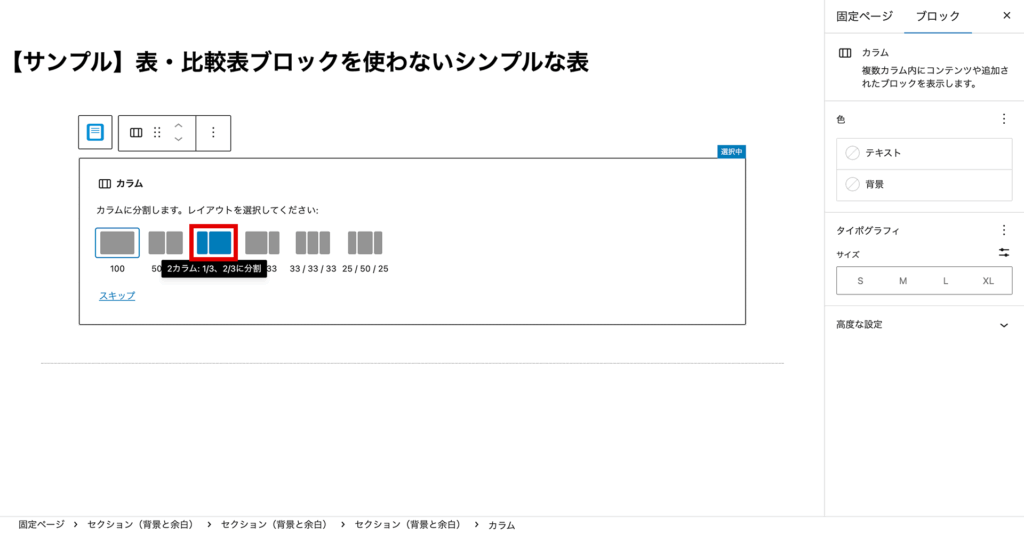
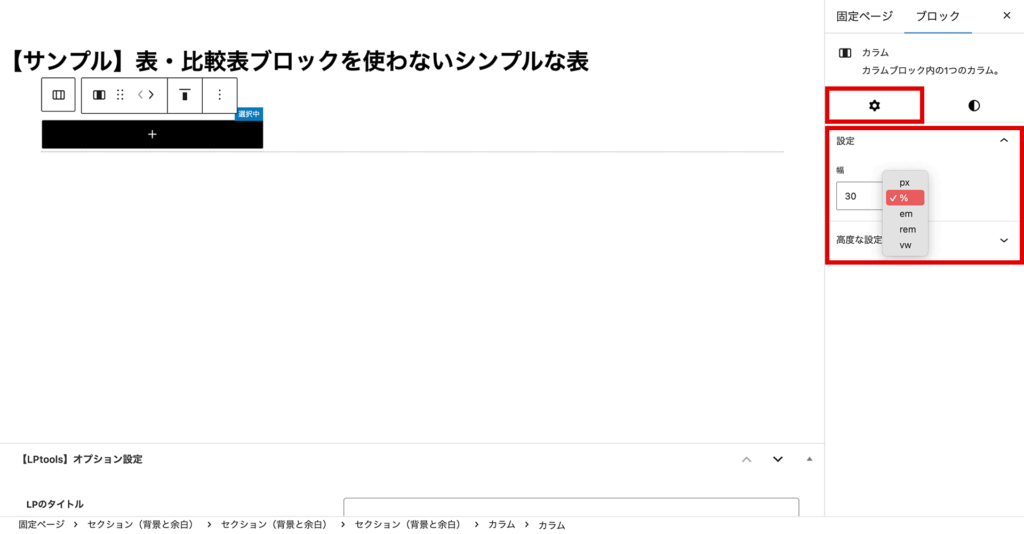
通常は左側が項目になるので、左30%、右70%くらいに幅を調整します。
※左右それぞれのカラムを選択して、値を%にしてから数値を入力してください
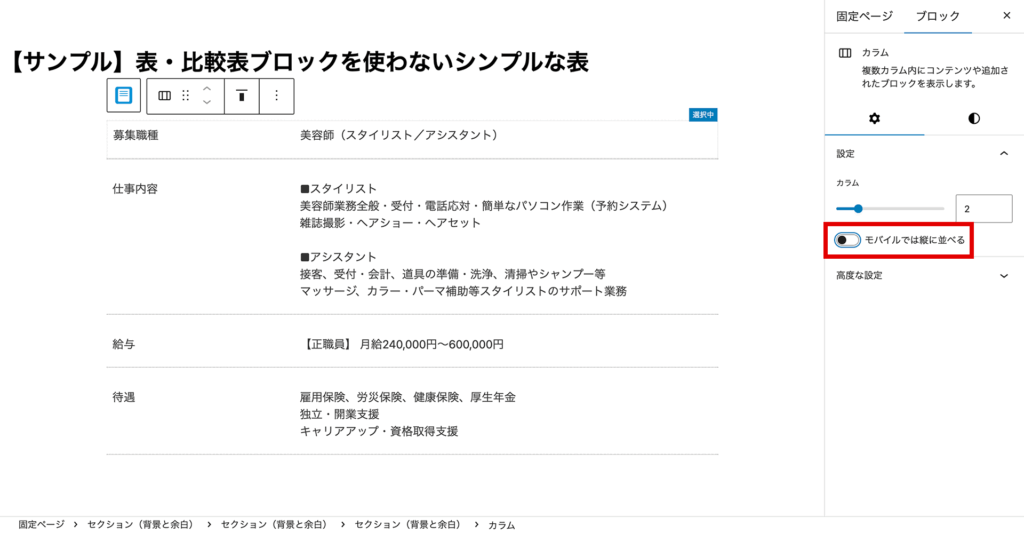
また、スマホで見たときに縦に並ばないようにしたいので、
この段階で「モバイルでは縦に並べる」のチェックを解除しておきましょう。
【STEP4】左のカラムブロックの中に見出し(小)ブロックを設置
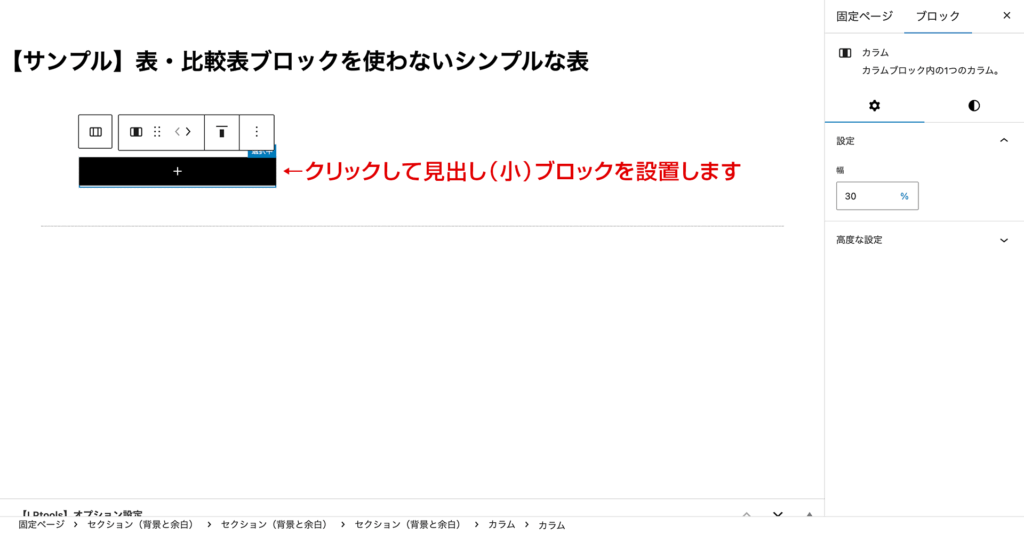
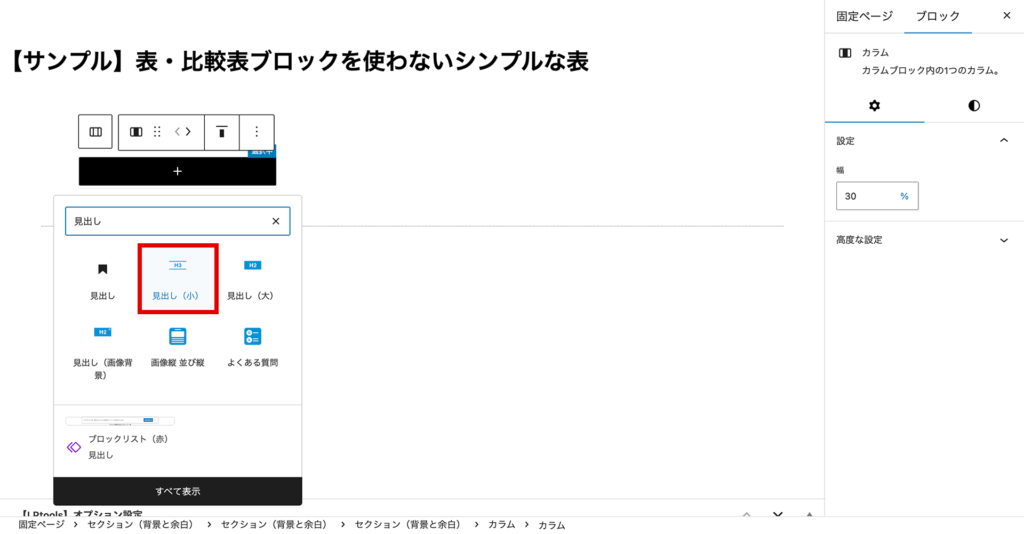
【STEP5】見出し(小)ブロックの中に任意の項目名を入力(例:募集職種)
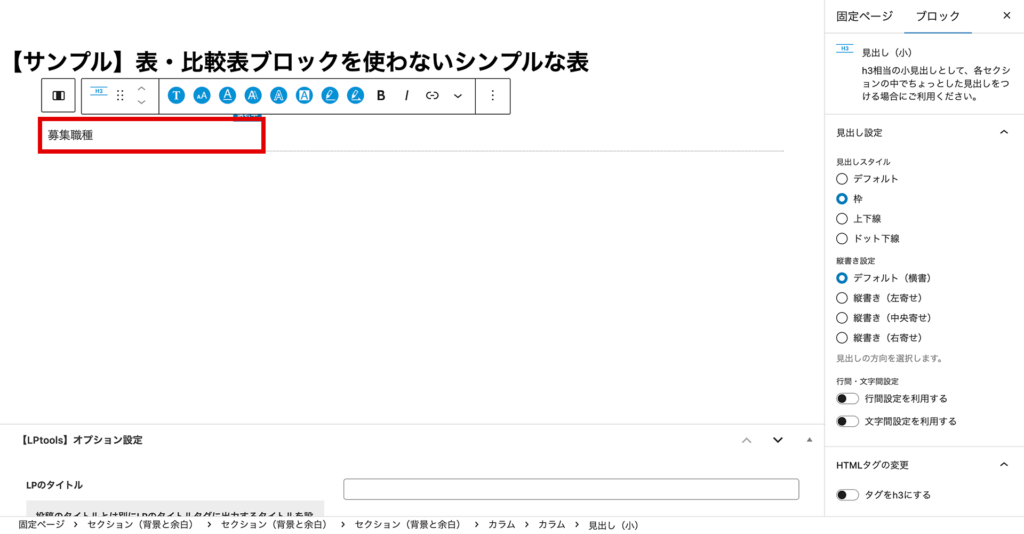
項目の枠で上下左右の余白を確保するために
見出しスタイル:枠
を選択して、背景色をクリアします。
そして、フォントの種類やサイズの調整を行い
(例:PCは100%、スマホは75%)、
サイドパネルの「テキスト揃え設定」で、
項目名を左右中央のどちらに寄せるかを設定します。
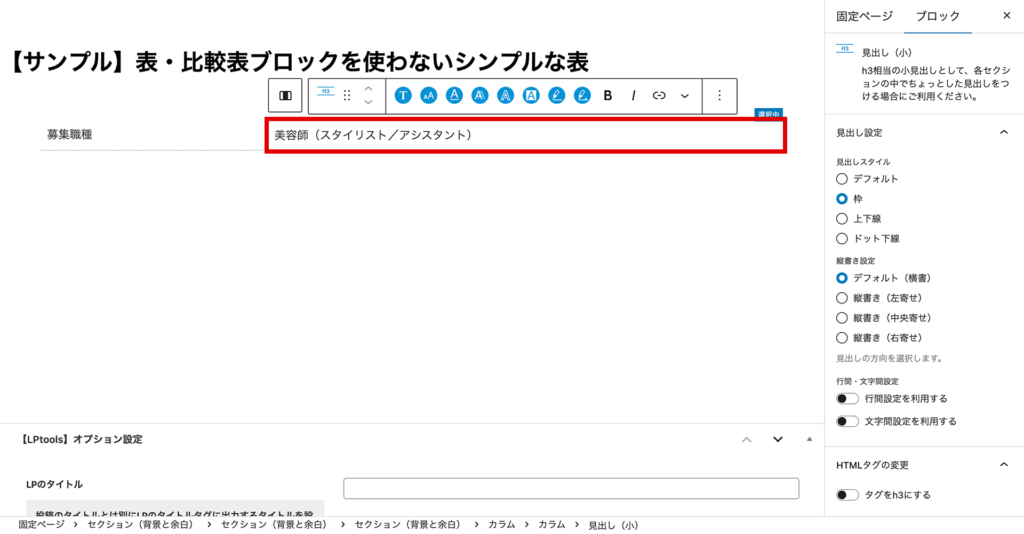
右側のカラムでも同様の設定をする必要がありますが、
ここで作った見出し(小)ブロックをコピペして
文字を打ちかえると何度も同じ設定をする手間が省けます。
【STEP6】カラムブロックを内包しているセクションブロックをコピーします
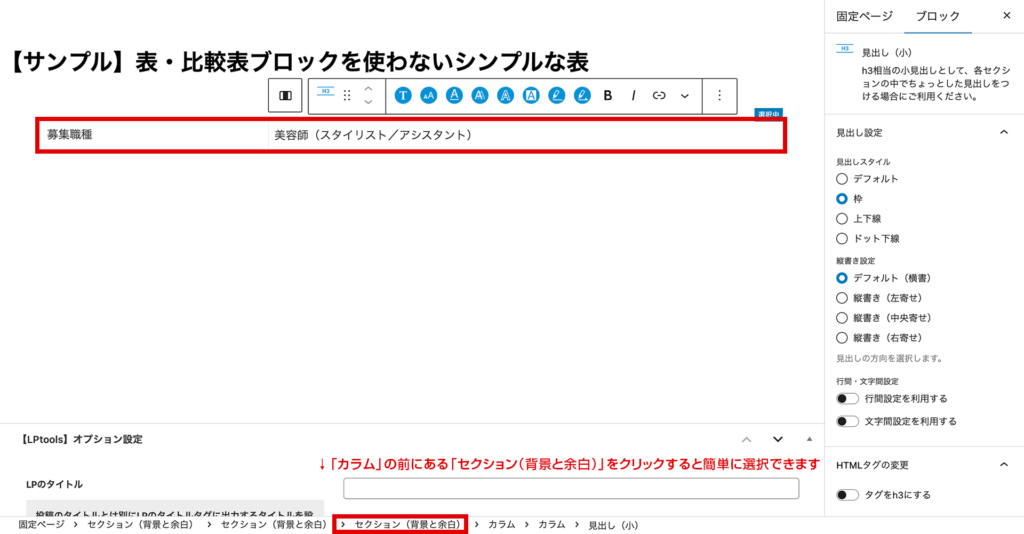
ここまでの段階で、項目と内容がセットとなる
1行分を作ることができました。
次はこのワンセット(セクションブロック)をコピーして、
下にどんどん追加(ペースト)していきます。
最初に必要な分だけ先にコピペしておくと、
このあとシンプルにサクサク進めていけるのでおすすめです。
【STEP7】コピーしたブロックを下にペーストしていき、各行の内容を変更していきます
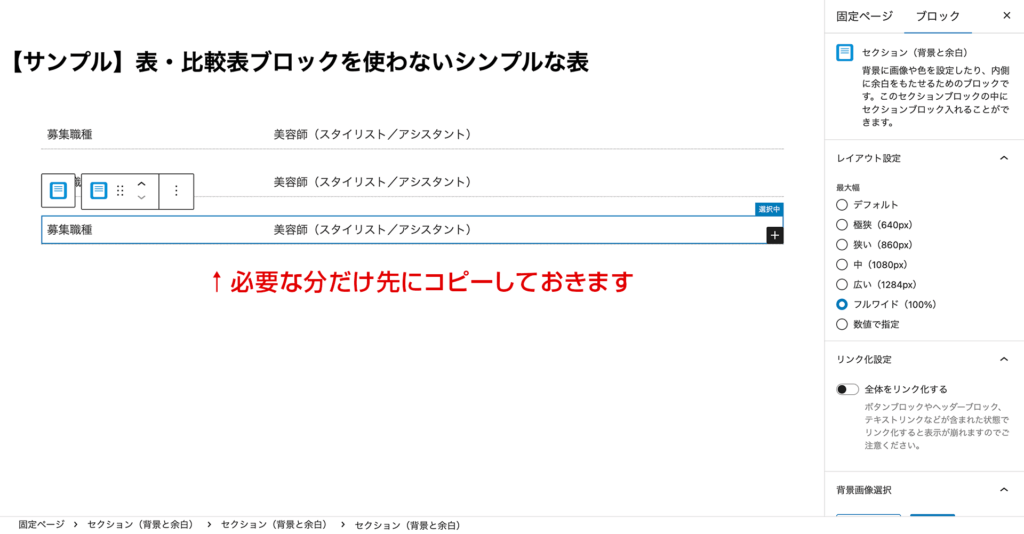
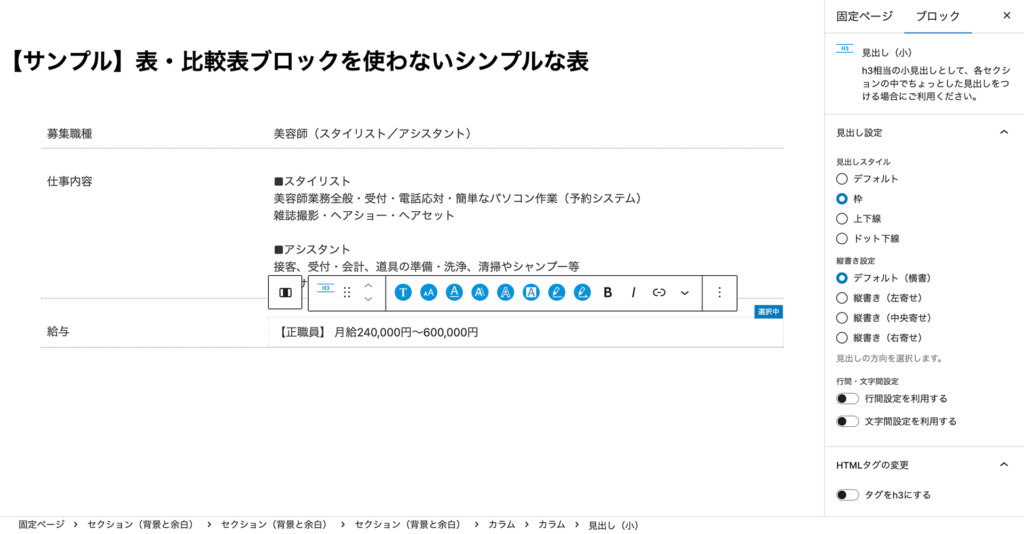
あとは文字の強調や余白などの調整を行い、整えたら完成です!
▼完成した表はこちら
https://ctp.ctw-contents.com/lptools/lp/sample-simple-table/