フッターボタンの設定方法と応用的な使い方
このページでは、
LPのどこを見ていても常にお申し込みを促すことができる
フッターボタンの設定方法を解説しています。
- 【STEP1】フッターボタンを設定したいLPの編集画面を開きます
- 【STEP2】ページを下にスクロール
- 【STEP3】「フッターボタン設定」で各設定を行います
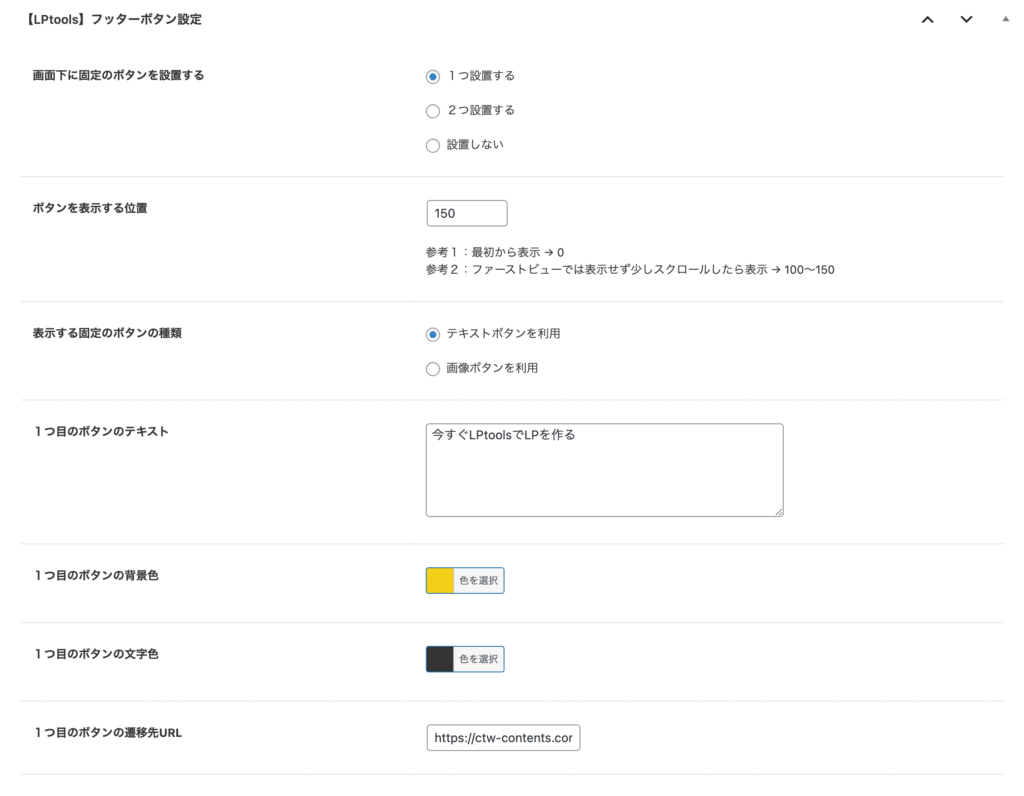
設定できる内容
画面下に固定のボタンを設置する
ここで、設置するかしないか、設置する場合はいくつ設置するかを選びます。
なお、フッターボタンを2つまでしか設置できませんのでご了承ください。
フッターボタンの主な使い道としては、
・お問い合わせ/お申し込み
・電話をかける
などがございます。
ボタンを表示する位置
ここでは、ページを開いてスクロールしてから、
どの位置に来たらフッターボタンを表示させるかを設定します。
未入力、または0を入力した場合は、ページを開いた段階でボタンが表示されます。
最初で表示させずに少しスクロールしてから表示させる場合は150までの数字を入力してください。
表示する固定のボタンの種類
ここでは「テキスト」のボタンか「画像」のボタンかを選ぶことができます。
オリジナルのフッターボタンを使用したい場合は「画像ボタンを利用」をお選びください。
1つ目のボタンのテキスト
ボタンの種類で「テキストボタンを利用」を選んだ場合は、
ここでボタンに表示させるテキストを入力してください。
※「2つ設置する」を選んだ場合は、それぞれのテキストを設定してください
1つ目のボタンの背景色
フッターボタンの背景色を設定してください。
※「2つ設置する」を選んだ場合は、それぞれの背景色を設定してください
1つ目のボタンの文字色
フッターボタンの背景色を設定してください。
※「2つ設置する」を選んだ場合は、それぞれの背景色を設定してください
1つ目のボタンの遷移先URL
ボタンを押した際に遷移するURLを入力してください。
▼サンプルはこちら
https://ctp.ctw-contents.com/lptools/lp/sample-footer-button/
※少し下にスクロールするとPCのモニターでは右下、スマホでは一番下に固定で表示されます
フッターボタンの応用的な使い方
フッターボタンは「ページのトップに戻る」ボタンとしても
ご使用いただけます。
- 【STEP1】フッターボタンの設定で「1つ設置する」をチェック
- 【STEP2】テキスト入力欄に「トップに戻る」を入力
- 【STEP3】1つ目のボタンの遷移先URLの入力欄に # を入力
※色や表示位置は任意で設定してください
▼サンプルはこちら
https://ctp.ctw-contents.com/lptools/lp/sample-footer-button-top/
※少し下にスクロールするとPCのモニターでは右下、スマホでは一番下に固定で表示されます